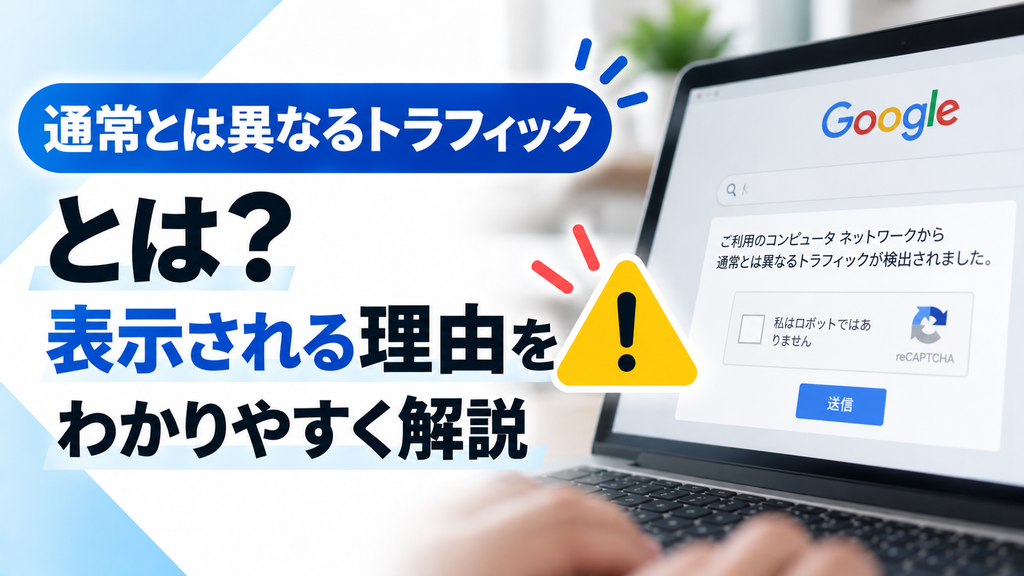
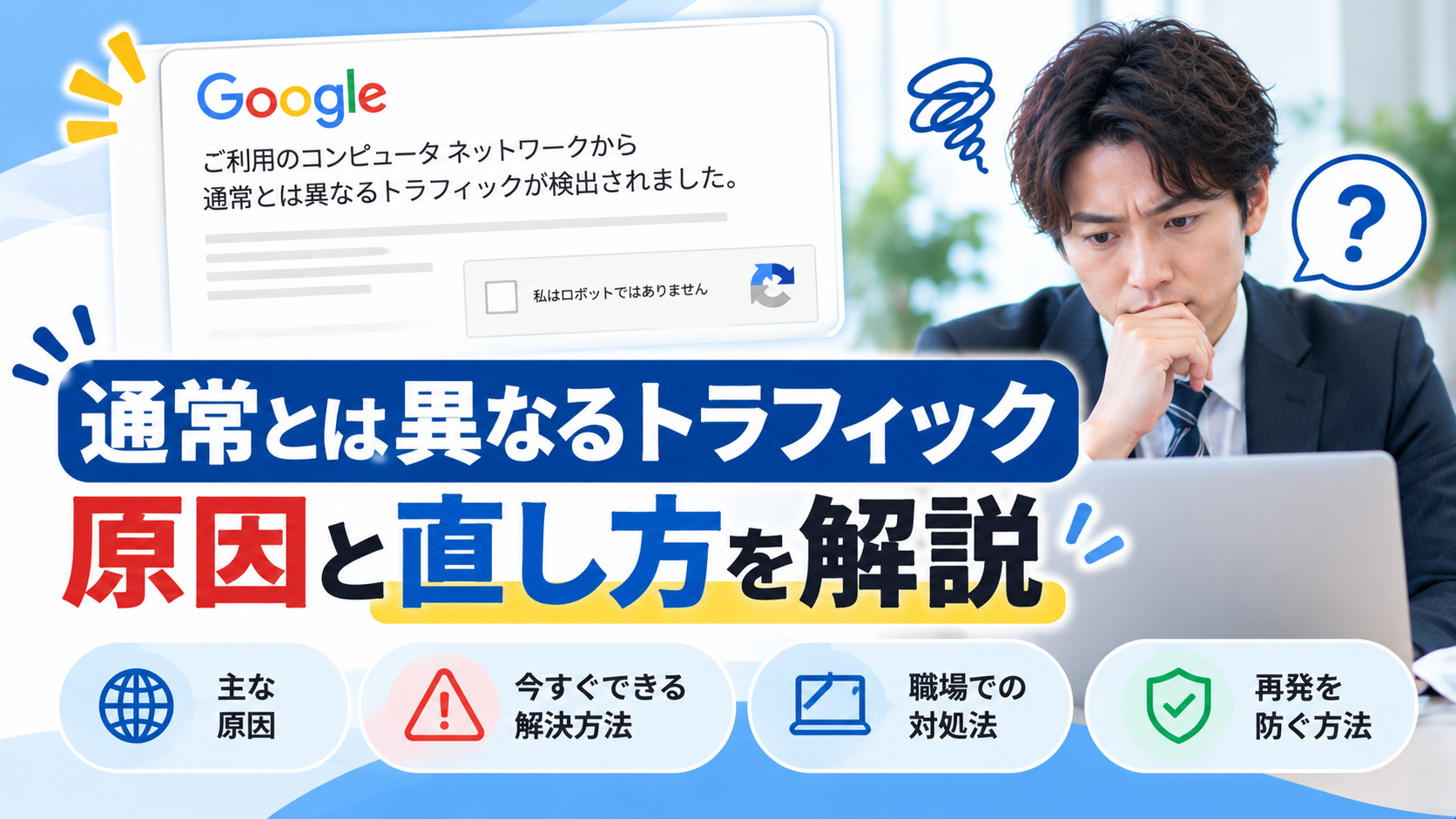
Googleで検索したときに「お使いのコンピュータ ネットワークから通常と異なるトラフィックが検出されました」と表示されると、不正アクセスやウイルスを疑って不安になりますよね。
この表示は、Googleが検索リクエストを機械的・大量アクセスのように検知したときに出る確認画面です。この記事では、通常とは異なるトラフィック 原因と直し方を、スマホ・パソコン・Wi-Fi環境別にわかりやすく解説します。
- ✓通常とは異なるトラフィックが表示される主な原因
- ✓今すぐ試せる具体的な直し方
- ✓再発を防ぐために確認すべきポイント
通常とは異なるトラフィック 原因とは?まず知っておきたい仕組み

「通常とは異なるトラフィック」とは、Google側があなたの端末やネットワークからのアクセスを見て、自動化された検索や大量アクセスの可能性があると判断したときに表示される警告です。必ずしもウイルス感染や乗っ取りを意味するわけではありません。
Google公式ヘルプでも、このメッセージは多くの場合reCAPTCHAを解くことで本人確認を行うものと説明されています。また、原因としてマルウェア、同じネットワーク上の別ユーザーによる自動検索、VPNやIPv6トンネルなどが挙げられています。
この表示は「危険確定」ではなく、Googleが念のため本人確認をしている状態です
Googleがロボットのようなアクセスと判断している
短時間に何度も検索したり、同じキーワードで検索結果を何回も開き直したりすると、Google側から見ると通常の人間の操作とは違う動きに見える場合があります。
たとえば、調べ物をしていて連続で検索する、検索順位チェックを何度も行う、複数タブで検索結果を開くといった操作でも、一時的に表示されることがあります。
筆者同じWi-Fiを使う他の人の影響を受けている
自分に心当たりがなくても、同じWi-Fiや会社・学校のネットワークを使っている他の人のアクセスが原因になることがあります。
Googleは端末1台だけでなく、ネットワーク全体の動きを見て判断することがあります。そのため、家族のスマホ、会社のパソコン、学校の端末、同じマンション回線の利用者などの動きが影響するケースもあります。
VPN・プロキシ・プライベートリレーが原因になることもある
VPNやプロキシ、iCloudプライベートリレーなどを使っていると、複数ユーザーが同じようなIPアドレス経由でGoogleにアクセスすることがあります。その結果、共有IPから大量アクセスが来ているように見え、警告が出る場合があります。
Apple公式情報でも、iCloudプライベートリレーはプライバシー保護のためにIPアドレスを扱う仕組みであり、一部のWebサイトやネットワークではIPアドレスの確認やトラフィック監査が必要になる場合があると説明されています。
マルウェアや拡張機能が自動通信している場合もある
可能性は高くありませんが、パソコンやスマホに入っているアプリ、ブラウザ拡張機能、マルウェアなどが裏側で自動通信を行っている場合もあります。Google公式ヘルプでも、マルウェアが原因でこのメッセージが表示されることがあるとされています。
特に、無料VPN、怪しい広告ブロック拡張機能、検索補助ツール、スクレイピング系ツールを入れている場合は注意が必要です。
通常とは異なるトラフィックが出たときの直し方
この表示が出た場合は、焦って難しい設定を触るよりも、まずは簡単な対処から順番に試すのがおすすめです。多くの場合、reCAPTCHAの確認・時間を置く・ネットワークを変えるだけで改善します。
まずは「reCAPTCHAを解く」「少し待つ」「Wi-Fiを切り替える」の3つから試しましょう
reCAPTCHAを正しく完了する
画面に「私はロボットではありません」や画像選択が表示されている場合は、まずreCAPTCHAを完了してください。Google公式ヘルプでは、reCAPTCHAを解くことで本人確認が行われ、通常はGoogle検索を再び使えるようになると案内されています。
ただし、何度も失敗すると再表示されやすくなる場合があります。画像選択がうまく進まないときは、ブラウザを閉じて少し時間を置いてから再試行しましょう。
しばらく時間を置いてから検索する
一時的な大量アクセスと判断されているだけなら、10分〜数十分ほど時間を置くことで自然に解消することがあります。
連続検索やページ更新を繰り返していた場合は、すぐに何度も再検索せず、一度ブラウザを閉じて待つのが無難です。特に検索順位の確認や大量の調べ物をしていた場合は、検索ペースを落としましょう。
Wi-Fiとモバイル通信を切り替える
スマホで表示される場合は、Wi-Fiをオフにしてモバイル通信で検索してみてください。逆に、モバイル通信で出る場合はWi-Fiに切り替えて確認します。
切り替え後に表示されなくなるなら、原因は端末そのものではなく、接続していたネットワークやIPアドレス側にある可能性が高いです。


VPNやプロキシを一時的にオフにする
VPN、プロキシ、セキュリティアプリの通信保護機能、iCloudプライベートリレーなどを使っている場合は、一時的にオフにしてGoogle検索を試してください。
それで改善する場合、原因はVPN経由の共有IPや匿名化通信である可能性があります。Google公式ヘルプでも、VPNをアンインストールするかVPNプロバイダへ問い合わせることが対処法として案内されています。
パソコン・スマホ別に確認したいポイント
通常とは異なるトラフィックの原因は、端末によって確認すべき場所が少し変わります。ここでは、Windows、Mac、iPhone、Androidで見直したいポイントを整理します。
Windowsパソコンの場合
Windowsで頻繁に表示される場合は、まずブラウザの拡張機能を確認しましょう。特に、検索補助、広告ブロック、VPN、価格比較、自動更新系の拡張機能は、検索リクエストや通信内容に影響することがあります。
また、Windows セキュリティや信頼できるセキュリティソフトでスキャンを実行してください。怪しいフリーソフトを最近入れた場合は、一度アンインストールして様子を見るのも有効です。
Macの場合
Macでは、Safariのプライベートブラウズ、iCloudプライベートリレー、VPNアプリ、広告ブロック拡張機能などを確認します。
Safariだけで出る場合はChromeやFirefoxで試し、逆に特定ブラウザだけで出るなら、ブラウザ設定やCookie、拡張機能が原因の可能性があります。Cookieやキャッシュを削除して改善することもあります。
iPhoneの場合
iPhoneで表示される場合は、まずWi-Fiとモバイル通信を切り替えます。次に、設定アプリからVPNやiCloudプライベートリレーの状態を確認してください。
Safariのプライベートブラウズ中だけ表示される、特定のWi-Fiだけで表示される、Googleアプリでは出ないのにSafariでは出る、といった違いがあれば、原因を絞り込みやすくなります。
Androidの場合
Androidでは、Googleアプリ、Chrome、VPNアプリ、セキュリティアプリ、広告ブロックアプリを確認しましょう。Chromeのキャッシュ削除、Googleアプリの更新、端末の再起動も基本的な対処になります。
また、無料VPNや通信量節約アプリを使っている場合、それが原因でGoogle側から不自然な通信に見えることがあります。


何度も表示される場合に疑うべき原因


一度だけ表示された場合はそれほど心配いりません。しかし、毎回のように出る、数日経っても直らない、reCAPTCHAを解いても繰り返す場合は、少し丁寧に原因を調べる必要があります。
何日も続く場合は、ネットワーク・VPN・拡張機能・マルウェアの順に確認しましょう
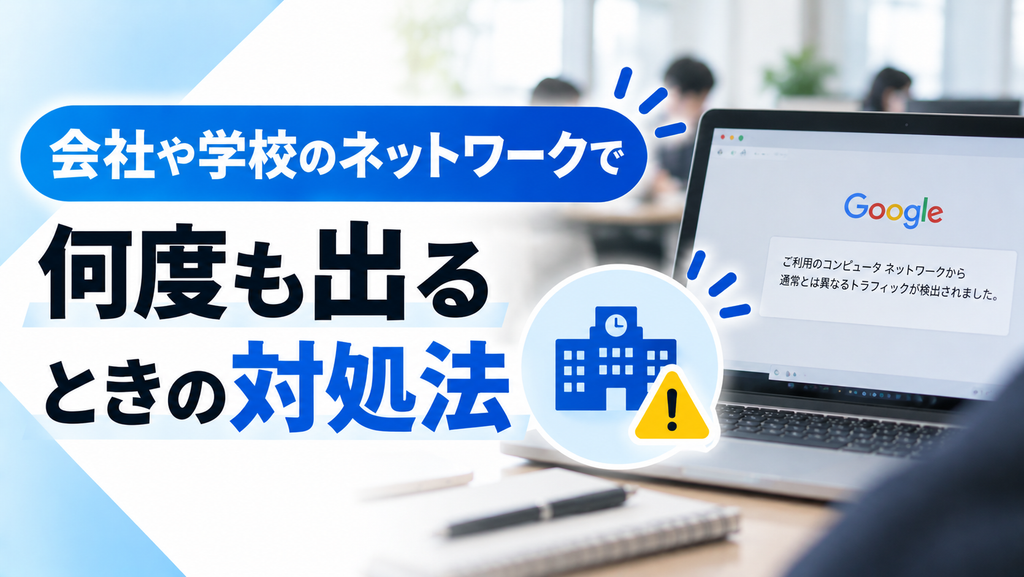
会社や学校のネットワークで起きている
会社や学校、公共施設のWi-Fiでは、多くの人が同じネットワークを使います。その中の誰かが自動検索ツールや大量アクセスを行っていると、自分の端末にも警告が表示される場合があります。
この場合、自分だけで完全に解決するのは難しいため、社内のIT担当者やネットワーク管理者へ相談するのが適切です。Google公式ヘルプでも、学校や職場など同じネットワーク上の他ユーザーが自動検索を送信している場合、管理者やIT担当者への相談が案内されています。
ブラウザのCookieやキャッシュが影響している
ブラウザに古いCookieや壊れたキャッシュが残っていると、本人確認がうまく通らなかったり、reCAPTCHAが繰り返し表示されたりすることがあります。
Chrome、Safari、EdgeなどでGoogle関連のCookieやキャッシュを削除し、ブラウザを再起動してから再度検索してみましょう。ブラウザを変えて改善する場合は、端末や回線ではなくブラウザ側の問題と考えやすくなります。
検索順位チェックや自動ツールを使っている
ブログ運営やSEO調査で、検索順位チェック、スクレイピング、自動検索ツールを使っている場合は注意が必要です。短時間に多数の検索リクエストを送ると、Googleから自動化されたアクセスと判断されやすくなります。
ツールを使う場合は、Googleの利用規約や各ツールの仕様を確認し、過度なリクエストを送らない設定にしましょう。手動で検索する場合も、短時間に同じ検索を繰り返しすぎないことが大切です。
マルウェア感染の可能性がある
何もしていないのに頻繁に表示される、ブラウザが勝手に開く、検索エンジンが勝手に変わる、見覚えのない拡張機能がある場合は、マルウェアやアドウェアの可能性もあります。
この場合は、セキュリティスキャンを実行し、不要な拡張機能や不審なアプリを削除してください。特に、インストール元が不明なソフトや、広告を強制表示するアプリは早めに見直しましょう。


通常とは異なるトラフィックを再発させないための対策
一度直っても、同じ使い方を続けると再び表示されることがあります。再発防止には、検索の仕方、ネットワーク環境、ブラウザ設定を見直すことが重要です。
短時間に大量検索しない
調べ物をしているときでも、同じキーワードを何度も検索したり、検索結果を連続で更新したりするのは避けましょう。特にSEO調査や記事作成で検索を多用する場合は、検索間隔を空けることが大切です。
Google検索だけに頼らず、公式サイト、ヘルプページ、ブックマーク、検索履歴なども活用すると、無駄な連続検索を減らせます。
怪しい拡張機能や無料VPNを使わない
無料VPNや出所不明の拡張機能は、通信経路や検索動作に影響する場合があります。便利そうに見えても、裏側で余計な通信をしている可能性もあるため注意が必要です。
ブラウザ拡張機能は定期的に見直し、使っていないものは削除しましょう。VPNを使う場合も、信頼できるサービスを選び、Google検索で警告が出るときは一時的にオフにして確認するのがおすすめです。
ルーターを再起動する
家庭のWi-Fiで何度も表示される場合は、ルーターやONUを再起動してみましょう。環境によってはIPアドレスが変わり、警告が解消する場合があります。
ただし、固定IP契約やマンション一括回線では、再起動しても変わらないことがあります。その場合は、プロバイダに相談するか、時間を置いて様子を見る必要があります。
セキュリティチェックを習慣にする
通常とは異なるトラフィックの表示は、必ずしもウイルスを意味しません。しかし、原因の一つとしてマルウェアが挙げられている以上、定期的なセキュリティチェックはしておくべきです。
OSやブラウザを最新状態に保ち、不要なアプリを入れない、怪しいリンクを開かない、拡張機能を増やしすぎないといった基本対策が重要です。
再発防止の基本は「大量検索を避ける」「VPNを見直す」「拡張機能を整理する」の3つです
関連する質問
通常と異なるトラフィックが検出されました なぜ?
通常とは異なるトラフィックが検出されるのは、Googleがあなたのアクセスを自動化されたものや大量アクセスと判断したためです。これには、短時間に多くの検索を行ったり、同じIPアドレスからのアクセスが影響することがあります。
Iphoneで通常とは違うトラフィックが検出された場合どうすればいいですか?
iPhoneで通常とは違うトラフィックが検出された場合は、まずreCAPTCHAを解くことを試みてください。それでも解決しない場合は、少し時間を置いてから再度検索を行うか、Wi-Fiを切り替えてみてください。
ネットワークから異常なトラフィックが検出されるのはなぜですか?
ネットワークから異常なトラフィックが検出されるのは、同じネットワークを利用している他のユーザーのアクセスが影響することがあります。また、VPNやプロキシを使用している場合も、共有IPからの大量アクセスとして判断されることがあります。
まとめ
通常とは異なるトラフィックの原因は、Googleがあなたの端末やネットワークからのアクセスを自動化された検索や大量アクセスのように検知したことにあります。
主な原因としては、短時間の連続検索、同じWi-Fi利用者の影響、VPNやプロキシ、iCloudプライベートリレー、ブラウザ拡張機能、マルウェアなどが考えられます。まずはreCAPTCHAを解く、時間を置く、Wi-Fiとモバイル通信を切り替える、VPNをオフにする、といった簡単な対処から試しましょう。
一度だけ表示された場合は過度に心配する必要はありません。ただし、何度も繰り返す場合は、ネットワーク環境、ブラウザ設定、拡張機能、セキュリティ状態を順番に確認することが大切です。