

Excelで作業中、突然「別のプログラムでOLEの操作が完了するまで待機します」というメッセージが出て、何度OKを押しても消えない。仕事の手が止まってしまい、焦りますよね。
このメッセージは、Excelがほかのアプリの応答を待っている状態を知らせるものです。この記事では、表示される原因と、上から順に試せる対処法をまとめました。
- 「別のプログラムでOLEの操作が完了するまで待機します」の意味
- このメッセージが表示される主な原因
- 今すぐ試せる対処法と、VBA実行時に出る場合の注意点
 筆者
筆者このメッセージ、出るとびっくりしますよね。でも多くの場合、ほかのアプリが返事を待っているだけなんです。落ち着いて順番に確認していきましょう。
「別のプログラムでOLEの操作が完了するまで待機します」の意味

OLE(オーレ、Object Linking and Embedding)は、Excel・Word・Outlookなどのアプリ同士がデータをやり取りするための仕組みです。たとえば、Excelからメールを送ったり、WordにExcelの表を貼り付けたりするときに使われています。
このメッセージは、Excelがほかのアプリに処理を頼んだものの、相手から「終わった」という返事が来ないため待っている状態を表しています。Excel自体が壊れているわけではないことがほとんどです。
別のプログラムでOLEの操作が完了するまで待機しますが出る主な原因
| 原因 | よくある場面 |
|---|---|
| ほかのアプリで確認画面が出たままになっている | Outlookの送信確認、Wordの保存確認などが裏に隠れている |
| 連携先のアプリが応答していない | OutlookやWordがフリーズしている |
| アドインが処理を止めている | PDF変換・翻訳・会計ソフト連携などのアドイン |
| DDEの設定 | 「DDEを使用する他のアプリケーションを無視する」の設定が影響している |
| VBAマクロでほかのアプリを操作している | マクロからWordやOutlookを動かしている |
別のプログラムでOLEの操作が完了するまで待機しますの対処法

上から順に、手軽なものから試してみてください。
対処法1:ほかのアプリに隠れた確認画面がないか確認する
もっとも多い原因が、ほかのアプリの確認画面(ダイアログ)が裏に隠れているケースです。
- タスクバーを見て、Outlook・Word・PowerPointなどのアイコンを確認する
- アイコンが点滅しているアプリがあれば、クリックして前面に出す
- 「送信しますか?」「保存しますか?」などの画面が出ていれば、対応する
Alt+Tabキーで開いているウィンドウを切り替えて探すのも効果的です。
筆者実際、Outlookのセキュリティ確認画面が裏に隠れていた、というのが一番多いパターンなんです。まずはタスクバーをよく見てみてくださいね。
対処法2:連携しているアプリを閉じる・再起動する
確認画面が見当たらない場合は、連携先のアプリが固まっている可能性があります。
- Outlook・Wordなど、Excelと連携していそうなアプリを保存して閉じる
- 閉じられない場合は、Ctrl+Shift+Escでタスクマネージャーを開く
- 「応答なし」になっているアプリを選んで「タスクの終了」をクリック
タスクを終了すると、保存していない内容は失われるので注意しましょう。
対処法3:DDEの設定を確認する
Excelの設定で、ほかのアプリからの要求を無視するようになっていると、やり取りがうまくいかないことがあります。
- Excelの「ファイル」→「オプション」を開く
- 「詳細設定」を選び、下のほうにある「全般」の項目を表示する
- 「Dynamic Data Exchange (DDE) を使用する他のアプリケーションを無視する」にチェックが入っていれば外す
- 「OK」をクリックし、Excelを再起動する
対処法4:セーフモードで起動してアドインを確認する
アドインが原因かどうかを切り分けるには、Excelをセーフモードで起動します。セーフモードではアドインが読み込まれないため、ここでメッセージが出なければアドインが原因と考えられます。
- Windowsキー+Rで「ファイル名を指定して実行」を開く
- 「excel /safe」と入力してEnterキーを押す
セーフモードの起動方法は、MicrosoftのWindows PC上のOfficeアプリをセーフ モードで開くでも案内されています。
アドインが原因だった場合は、「ファイル」→「オプション」→「アドイン」→「管理:COMアドイン」→「設定」から、アドインのチェックを1つずつ外して原因を特定します。
対処法5:Officeを修復する
ここまで試しても改善しない場合は、Officeのプログラム自体に不具合がある可能性があります。Windowsの「設定」→「アプリ」→「インストールされているアプリ」からMicrosoft 365(またはOffice)を選び、「変更」→「クイック修復」を実行してみましょう。
VBAマクロで「別のプログラムでOLEの操作が完了するまで待機します」が出る場合
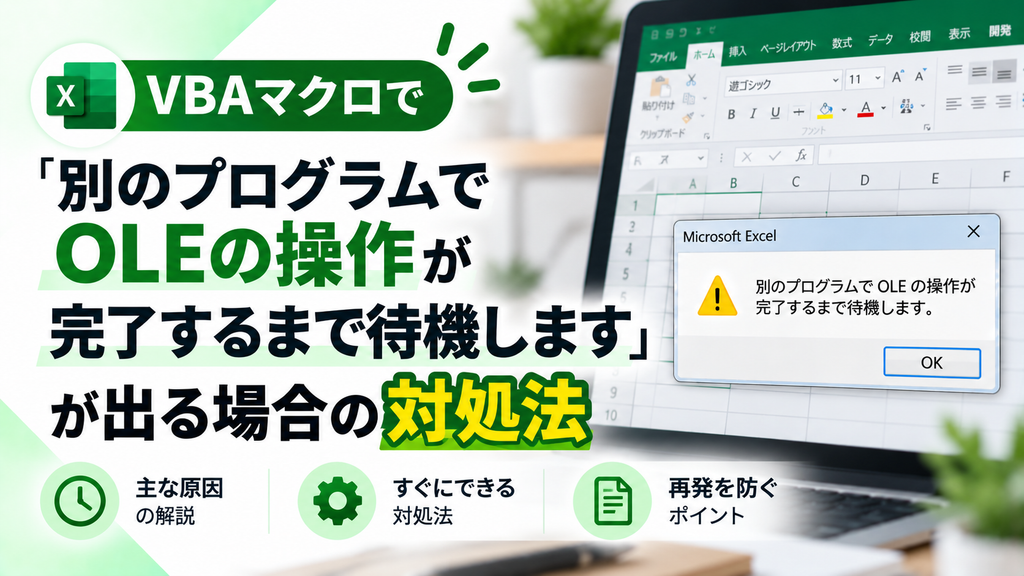
マクロからWordやOutlookを操作している場合、相手のアプリの処理が長引くとこのメッセージが表示されることがあります。
よくある原因と確認ポイント
- 操作しているアプリ側で確認画面が出ている(非表示で起動していると気づけない)
- 大量のデータを一度に送っている
- 相手のアプリが起動途中のまま処理を始めている
原因を見つけやすくする方法
動作確認のときは、操作するアプリを表示した状態で実行すると、どこで止まっているかが分かりやすくなります。
Set wdApp = CreateObject("Word.Application")
wdApp.Visible = True
確認画面が原因なら、相手アプリ側の設定や処理の順番を見直します。処理するデータ量が多い場合は、何回かに分けて実行するのも有効です。
筆者マクロの場合は、まず相手のアプリを「見える状態」にして動かすのが近道です。どこで止まっているかが分かれば、半分は解決したようなものですよ。
別のプログラムでOLEの操作が完了するまで待機しますのよくある質問
OKを押し続けても大丈夫?
OKを押すとメッセージは一度消えますが、原因が解決していなければ再び表示されます。押し続けるより、ほかのアプリの状態を確認するほうが早く解決します。
作業中のデータは消えてしまう?
メッセージが出ただけでデータが消えることはありません。ただし、Excelを強制終了すると保存していない内容は失われるため、可能であれば先にほかのアプリ側を閉じて様子を見ましょう。
Wordでも同じメッセージが出ることはある?
あります。WordやPowerPointなどでも、ほかのアプリとの連携中に同じようなメッセージが表示されることがあり、対処法の考え方は同じです。
まとめ:別のプログラムでOLEの操作が完了するまで待機しますは「相手のアプリ」を確認
「別のプログラムでOLEの操作が完了するまで待機します」は、Excelがほかのアプリの応答を待っているときに出るメッセージです。
- まずはタスクバーで、隠れた確認画面がないかを確認する
- 連携しているアプリを閉じる・タスクマネージャーで終了する
- DDEの設定を見直し、セーフモードでアドインを切り分ける
- VBAの場合は、操作するアプリを表示した状態で原因を探す
慌てずに順番に確認すれば、ほとんどの場合は解決できます