
Excelに慣れていると、Googleスプレッドシートを使ったときに「保存ボタンはどこ?」と戸惑いますよね。閉じる前に保存しないと消えてしまうのでは、と不安になる方も多いと思います。
結論から言うと、Googleスプレッドシートは自動で保存されるので、保存ボタンはありません。ただ、「Excelで送りたい」「今の状態を残しておきたい」といった場面では、目的に合った保存方法を知っておく必要があります。
- Googleスプレッドシートの自動保存の仕組みと、保存されたかの確認方法
- Excel・PDF・CSVなど、目的別の保存方法
- 保存されないときの確認ポイントと、保存で失敗しないための注意点
 筆者
筆者私も最初は、閉じる前に何度もCtrl+Sを押していました。自動保存だと分かってからは、むしろ「保存し忘れ」がなくなって楽になりましたよ。
グーグルスプレッドシートの保存方法
「保存」といっても、やりたいことによって操作が違います。先に自分の目的を確認しましょう。
| やりたいこと | 方法 | 操作 |
|---|---|---|
| 入力した内容を残したい | 自動保存(操作不要) | 何もしなくてOK |
| Excelファイルとして送りたい | Excel形式でダウンロード | ファイル → ダウンロード → Microsoft Excel |
| 印刷用・配布用にしたい | PDF形式でダウンロード | ファイル → ダウンロード → PDF |
| 別のシステムにデータを取り込みたい | CSV形式でダウンロード | ファイル → ダウンロード → カンマ区切り形式 |
| 元のファイルを残して別バージョンを作りたい | コピーを作成 | ファイル → コピーを作成 |
| 今の状態を「節目」として残したい | 版に名前を付ける | ファイル → 変更履歴 → 現在の版に名前を付ける |
グーグルスプレッドシートの自動保存の仕組み
Googleスプレッドシートは、セルに入力したり書式を変えたりするたびに、内容がGoogleドライブに自動で保存されます。保存ボタンを押す必要はなく、そのままタブを閉じても内容は残ります。
保存されたかどうかを確認する方法
ファイル名の右側あたりに、保存の状態が表示されます。
| 表示 | 状態 |
|---|---|
| 保存しています… | 保存の途中。この間にタブを閉じないほうが安全 |
| ドライブに保存しました | 保存完了 |
| オフラインで保存しました/保存できません | ネットにつながっていない、または保存に問題がある |
また、画面右上の時計のアイコンや「最終編集」の表示から、いつ誰が編集したかも確認できます。
グーグルスプレッドシートをファイルとして保存する方法
取引先に送る場合や、パソコンにファイルとして残したい場合は、「ダウンロード」で好きな形式に保存します。
Excel形式(.xlsx)で保存する
- 「ファイル」メニューを開く
- 「ダウンロード」→「Microsoft Excel(.xlsx)」を選ぶ
- パソコンの「ダウンロード」フォルダに保存される
PDF形式で保存する
- 「ファイル」→「ダウンロード」→「PDF(.pdf)」を選ぶ
- 用紙サイズや向き、印刷範囲(現在のシート/ワークブック全体)を選ぶ
- 「エクスポート」をクリック
PDFにする前に、改ページや余白をプレビューで確認しておくと、レイアウト崩れを防げます。
CSV形式で保存する
- 「ファイル」→「ダウンロード」→「カンマ区切り形式(.csv)」を選ぶ
CSVは、会計ソフトや顧客管理システムなどにデータを取り込むときによく使います。ただし、==CSVで保存されるのは「今開いているシート」だけ==です。複数のシートがある場合は、シートごとにダウンロードしましょう。
筆者CSVには書式や数式は残りません。数字と文字だけになるので、「色付けした表をそのまま送りたい」ときはExcel形式を選んでくださいね。
コピーを作成して別ファイルとして保存する
元のファイルはそのままにして、同じ内容のファイルをもう1つ作りたいときに使います。
- 「ファイル」→「コピーを作成」を選ぶ
- ファイル名と保存先のフォルダを決める
- 必要に応じて「同じユーザーと共有する」にチェックを入れ、「コピーを作成」をクリック
月ごとの報告書など、同じ形式で毎月作るファイルは、テンプレートを1つ作っておいてコピーで増やすと便利です。
変更履歴を使って「保存した時点」に戻す方法
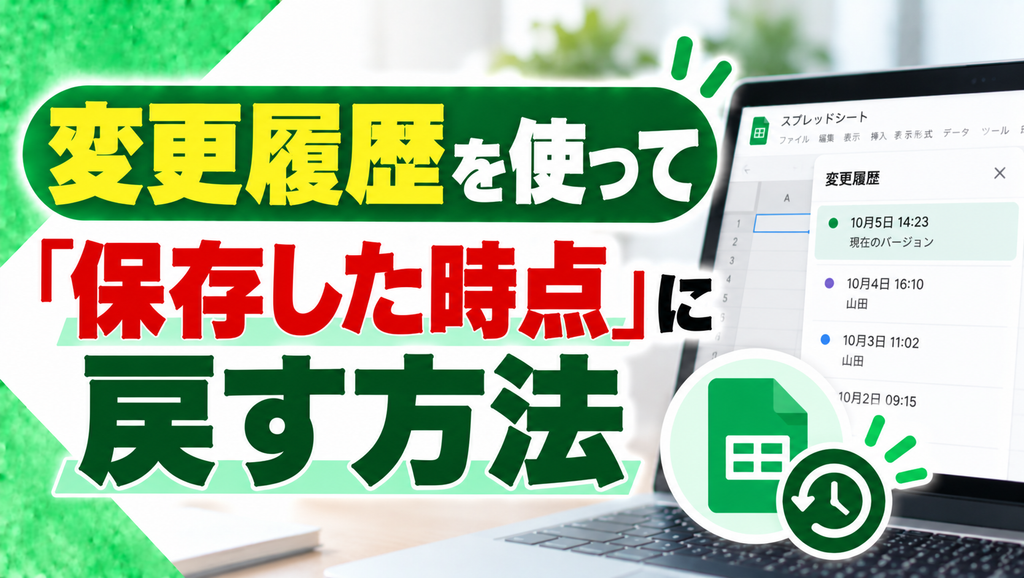
自動保存なので、「間違えて消してしまった」「昨日の状態に戻したい」と困ることもあります。そんなときは変更履歴を使います。
- 「ファイル」→「変更履歴」→「変更履歴を表示」を選ぶ
- 画面右側に、日時ごとの版の一覧が表示される
- 戻したい日時の版を選び、「この版を復元」をクリック
大事な節目では、「ファイル」→「変更履歴」→「現在の版に名前を付ける」で、「提出前」「確定版」などの名前を付けておくと、あとから探しやすくなります。
変更履歴の見方や版の名前の付け方は、Googleの公式ヘルプ「ファイルの変更内容を確認する」でも説明されています。同じヘルプでは、以前の版を復元すると、それより前の変更についてセル単位の編集履歴が消えるとも案内されています。
グーグルスプレッドシートが保存されないときの確認ポイント
「保存できません」と表示される、内容が反映されないといったときは、次の順番で確認してください。
- インターネットに接続されているか
- 閲覧権限やコメント権限だけで開いていないか(編集権限がないと保存できない)
- Googleアカウントにログインしているか、別のアカウントで開いていないか
- Googleドライブの保存容量がいっぱいになっていないか
- ブラウザを再読み込みしても直らない場合は、別のブラウザで開き直す
画面の上部に「閲覧のみ」と表示されている場合は、ファイルの持ち主に編集権限をもらう必要があります。
グーグルスプレッドシートを保存するときの注意点
Excelファイルを開いたときは「Excel形式のまま」になっている
GoogleドライブにアップロードしたExcelファイルを開くと、ファイル名の横に「.XLSX」と表示され、Excel形式のまま編集・保存されます。共同編集や一部の機能を使いたい場合は、「ファイル」→「Googleスプレッドシートとして保存」で変換しておきましょう。
ダウンロードすると一部の機能が崩れることがある
Excel形式で保存すると、Googleスプレッドシート独自の関数(GOOGLEFINANCEなど)やチェックボックス、条件付き書式の一部が、Excelで正しく表示されないことがあります。送る前に一度Excelで開いて確認すると安心です。
共有中のファイルは、他の人の編集も即保存される
共有しているファイルは、他の人の編集もすぐに反映・保存されます。間違って消されても、変更履歴から戻せるので慌てなくて大丈夫です。大事なファイルは、編集できる人を必要最小限にしておきましょう。
筆者「誰かが消したかも」というときは、まず変更履歴を見てください。誰がいつ何を変えたかが分かるので、犯人探しをしなくても冷静に元に戻せますよ。
まとめ:グーグルスプレッドシートの保存方法チェックリスト
- 入力内容は自動保存。保存ボタンを探さなくてOK
- 「ドライブに保存しました」の表示で保存完了を確認する
- 送るときは「ファイル」→「ダウンロード」でExcel・PDF・CSVを選ぶ
- CSVは今開いているシートだけが保存される
- 節目の状態は「版に名前を付ける」で残しておく
- 保存できないときは、ネット接続・編集権限・ログイン中のアカウントを確認する