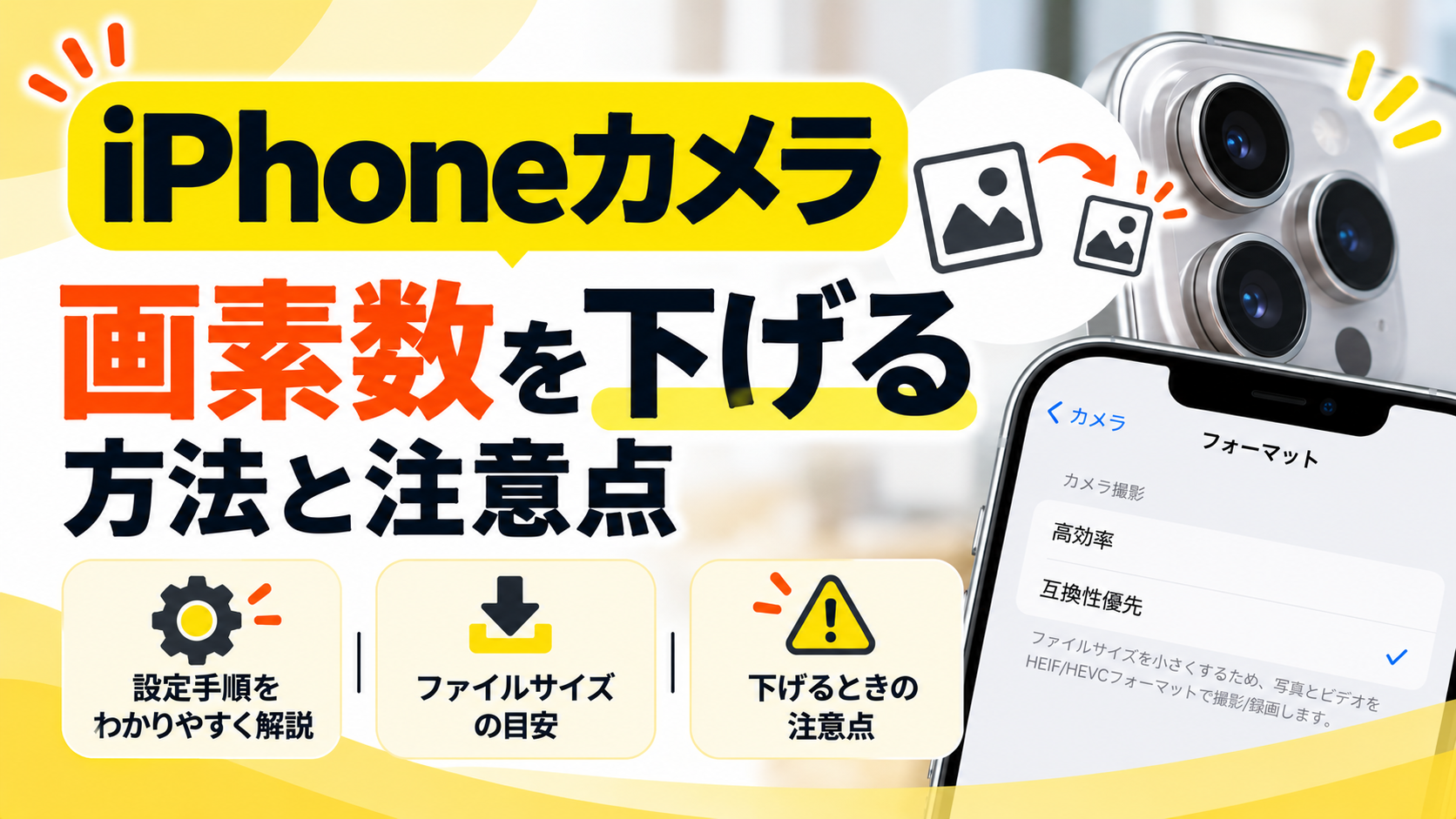
現場写真を社内システムにアップしようとしたら「ファイルサイズが大きすぎます」と言われた。メールに写真を何枚か添付したら、容量オーバーで送れなかった。最近のiPhoneは画素数が高いぶん、仕事で使うと写真が重くて困る場面が増えています。
ただ、iPhoneにはデジカメのように「画素数を自由に選ぶ」設定はありません。下げ方は、機種と「撮る前に下げるか、撮った後に小さくするか」で変わります。
- 自分のiPhoneで画素数を下げられるかどうか(機種別早見表)
- 撮影前に画素数を下げる設定と、撮影後に画像を小さくする方法
- 画素数を下げるときに気をつけたい画質・ファイル形式のポイント
 筆者
筆者業務用の写真なら、12MPでも十分すぎるくらいです。高画素のまま送り続けると、相手のメールボックスも圧迫しますから、一度設定を見直しておきましょうね。
iPhoneカメラの画素数を下げる方法は3つ
| 方法 | 向いている人 | 下がる目安 |
|---|---|---|
| ① 高解像度(48MP)撮影をオフにする | iPhone 14 Pro以降で、写真が異常に重い人 | 48MP → 24MPまたは12MP |
| ② ファイル形式を「高効率」にする | 画素数はそのままで容量を減らしたい人 | 画素数は同じで容量が小さくなる |
| ③ 撮影後に画像サイズを小さくする | 送る写真だけ小さくしたい人 | 好きなサイズまで下げられる |
「毎回軽い写真を撮りたい」なら①と②、「送るときだけ軽くしたい」なら③が向いています。
iPhoneカメラの画素数を下げる前に確認:機種別早見表
画素数を設定で変えられるかどうかは、機種によって違います。
| 機種 | 標準の画素数 | 設定で変えられるか |
|---|---|---|
| iPhone 13シリーズ以前、iPhone SE | 12MP | 変えられない(もともと12MP) |
| iPhone 14 Pro / 14 Pro Max | 12MP | ProRAWをオンにした時だけ48MPになる |
| iPhone 15シリーズ以降 | 24MP | 12MP・24MPの切り替えや、48MP撮影のオン・オフができる |
iPhone 13以前は、そもそも画素数を下げる設定がありません。写真が重いと感じる場合は、②のファイル形式か③の撮影後のリサイズを使いましょう。
※設定項目の名前は、機種やiOSのバージョンによって異なる場合があります。
撮影前にiPhoneカメラの画素数を下げる方法
48MP(高解像度)撮影をオフにする
iPhone 15シリーズ以降や14 Proで、写真1枚が数十MBになっている場合は、48MPで撮影されている可能性があります。カメラ画面の右上に「HEIF MAX」「JPEG MAX」「RAW」などの表示がある場合、それがオンになっていると高解像度で保存されます。
カメラ画面で切り替える場合
- カメラアプリを開く
- 画面上部の「HEIF MAX」「JPEG MAX」「RAW」の表示をタップ
- 斜線が入った状態(オフ)にする
設定アプリでまとめてオフにする場合
- 「設定」→「カメラ」→「フォーマット」を開く
- 「解像度コントロール」や「ProRAWと解像度コントロール」をオフにする
設定でオフにしておけば、カメラ画面に切り替えボタン自体が出なくなるので、うっかり48MPで撮ってしまうのを防げます。
標準の画素数を24MPから12MPに下げる(iPhone 15以降)
iPhone 15シリーズ以降では、標準の撮影サイズを選べます。
- 「設定」→「カメラ」→「フォーマット」を開く
- 「フォトモード」(機種により名称が異なります)を選ぶ
- 「24MP」から「12MP」に変更する
これで、普段の撮影がすべて12MPになります。
筆者書類や現場の記録写真なら、12MPでも文字までしっかり読めます。まずは12MPにして、困ったら24MPに戻す、くらいで試してみてください。
ファイル形式を「高効率」にして容量を減らす
画素数そのものは変わりませんが、同じ画質のまま容量を小さくできる方法です。
- 「設定」→「カメラ」→「フォーマット」を開く
- 「高効率」を選ぶ
Appleの公式サポートでは、「高効率」で使われるHEIF形式はJPEGより圧縮率が高く、同じ見た目の画質のままストレージ容量を節約できると説明されています(参考:Apple サポート「Apple デバイスで HEIF/HEVC メディアを使う」)。
ただし、HEIF形式は古いパソコンや一部の社内システムで開けないことがあります。この点は後半の注意点で詳しく説明します。
撮影後にiPhoneの写真サイズを小さくする方法
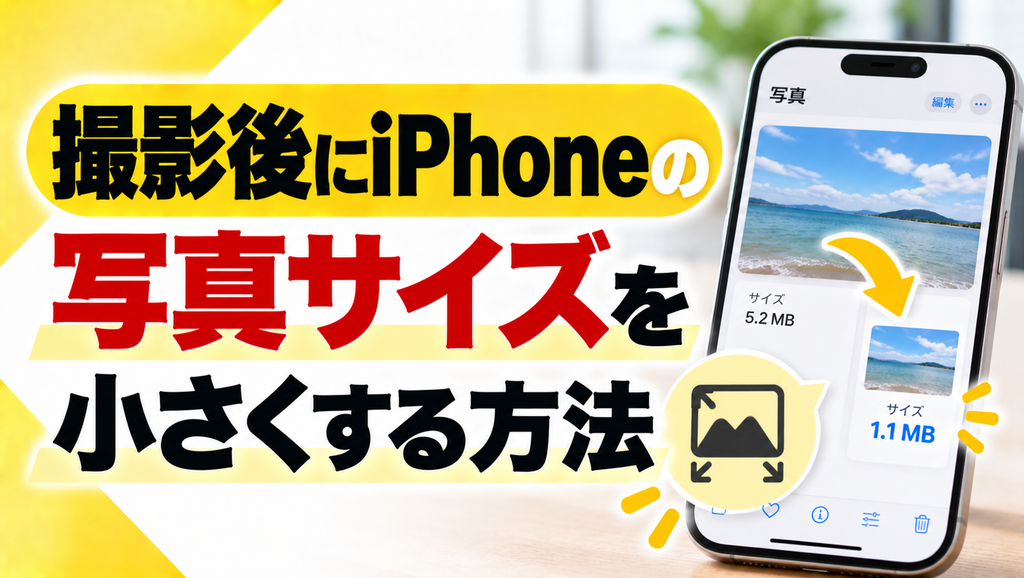
すでに撮った写真や、送る写真だけを小さくしたい場合は、こちらの方法を使います。
メール添付時にサイズを選ぶ
iPhone標準の「メール」アプリで容量の大きい写真を添付すると、送信時に画像サイズを選べる場合があります。
| 選択肢 | 使いどころ |
|---|---|
| 小 | 確認用・報告用で、画質にこだわらないとき |
| 中 | 一般的な業務連絡 |
| 大 | 細かい部分も見てほしいとき |
| 実際のサイズ | 印刷や資料作成に使うとき |
写真アプリ自体は元のサイズのまま残るので、気軽に使えます。
写真アプリで「切り取り(トリミング)」する
必要な部分だけを切り取ると、そのぶん画素数も小さくなります。
- 写真アプリで写真を開き、「編集」をタップ
- 切り取りのアイコンを選び、必要な範囲だけを残す
- 「完了」をタップ
あとから「元に戻す」で元の写真に戻すこともできます。
ショートカットアプリで画像サイズを変更する
送る写真が多い場合は、iPhone標準の「ショートカット」アプリで、写真をまとめて縮小できます。
- ショートカットアプリで新規ショートカットを作成
- 「写真を選択」→「画像のサイズを変更」→「写真アルバムに保存」の順にアクションを追加
- 「画像のサイズを変更」で幅(例:1280ピクセル)を指定する
一度作っておけば、次からはタップするだけで縮小した写真を保存できます。
筆者社内システムに「1枚○MBまで」といった制限がある場合は、ショートカットを作っておくと本当に楽ですよ。毎回同じサイズにそろえられるのも便利です。
iPhoneカメラの画素数を下げるときの注意点
下げた画素数は、あとから元に戻せない
12MPで撮った写真を、あとから24MPや48MPに戻すことはできません。大きく印刷する予定がある写真や、拡大して細部を確認したい写真は、高い画素数のまま撮っておきましょう。
「高効率」で撮ると相手が開けないことがある
「高効率」のHEIF形式(拡張子.heic)は、古いWindowsパソコンや一部の社内システム・業務アプリで開けないことがあります。
- 取引先から「写真が開けない」と言われたら、「互換性優先」(JPEG)に切り替える
- パソコンへ取り込むときにJPEGへ変換したい場合は、「設定」→「アプリ」→「写真」の「Macまたは PCに転送」で「自動」を選ぶ
ズームで撮ると画素数が下がる場合がある
48MPのメインカメラで2倍ズームを使うと、センサーの中央部分を切り出して撮影するため、12MPで保存されることがあります。「なぜかこの写真だけ小さい」という場合は、ズームの影響を疑ってみてください。
画素数を下げても容量が大きいときは
Live Photosがオンになっていると、写真と一緒に短い動画も保存されます。画素数を下げても容量が気になる場合は、カメラ画面右上のLive Photosのアイコンをオフにしてみましょう。
まとめ:iPhoneカメラの画素数は「撮る前」と「送る前」で使い分ける
iPhoneのカメラ画素数を下げたいときは、まず自分の機種を確認しましょう。
- iPhone 15以降・14 Proは、48MP撮影をオフにし、必要なら標準を12MPにする
- iPhone 13以前は画素数を変えられないので、「高効率」形式や撮影後のリサイズで容量を減らす
- 送る写真だけ小さくしたいときは、メール添付時のサイズ選択やショートカットが便利
- 「高効率」は相手が開けないことがあるので、取引先に送るときは形式も意識する
仕事で使う写真は、「見せる相手に必要な画質」で十分です。設定を一度見直しておくと、送信エラーや容量不足に悩まされにくくなります。