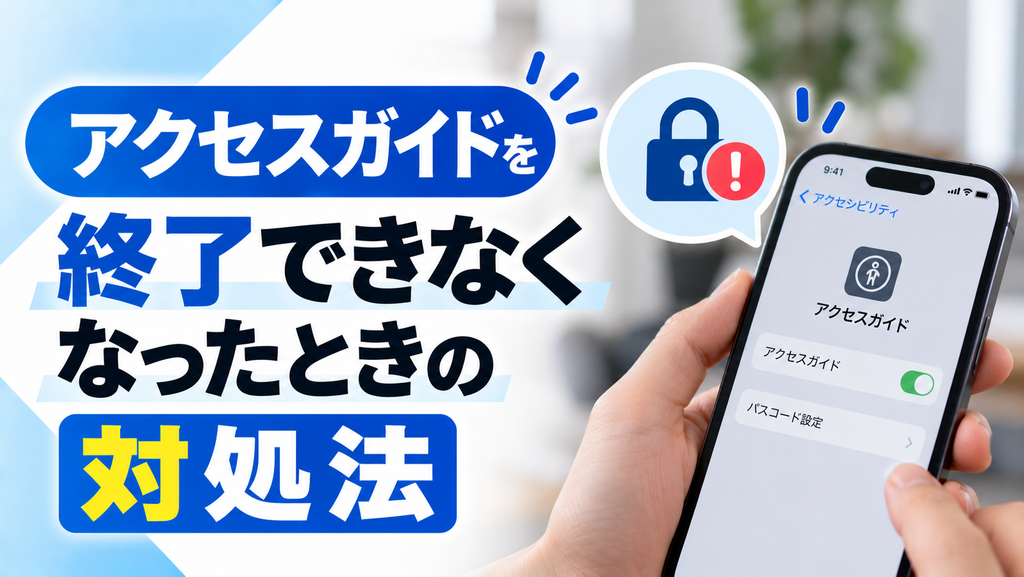
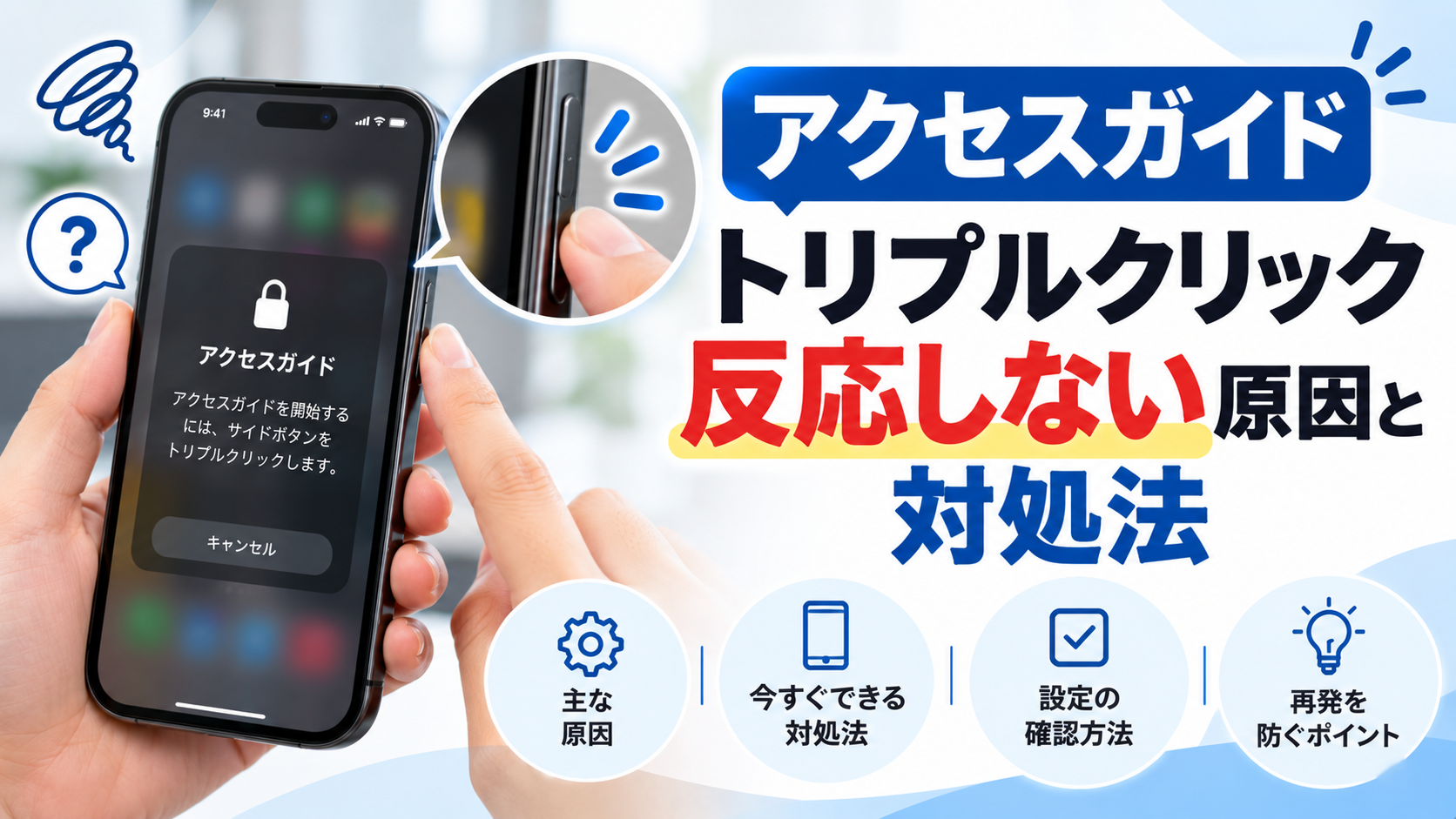
アクセスガイドトリプルクリック反応しない原因と対処

アクセスガイドを使おうとしてサイドボタンやホームボタンを3回押しても反応しないと、「設定が間違っているのか」「iPhoneが固まったのか」と不安になりますよね。アクセスガイドは便利な機能ですが、設定・押し方・iOSのバージョン・ボタンの状態によってうまく起動や解除ができないことがあります。この記事では、アクセスガイドのトリプルクリックが反応しない原因と、順番に試したい対処法を分かりやすく解説します。

この記事でわかること
  • アクセスガイドのトリプルクリックが反応しない主な原因
  • iPhoneで確認すべき設定と押し方のポイント
  • 解除できない・画面が動かないときの対処法
目次

アクセスガイドトリプルクリック反応しない原因はまず設定と押し方を確認

アクセスガイドのトリプルクリックが反応しない場合、いきなり故障を疑う必要はありません。多くの場合は、アクセスガイドの設定がオフになっている、押すボタンを間違えている、クリックの間隔が合っていない、ショートカットの選択画面に気づいていないといった理由で起こります。

Apple公式サポートでは、アクセスガイドを使うには「設定」から「アクセシビリティ」を開き、「アクセスガイド」をオンにして使う流れが案内されています。また、iPhoneではサイドボタン、古いホームボタン搭載モデルではホームボタンをトリプルクリックして開始します。

まず確認すべきなのは「アクセスガイドがオンになっているか」と「押しているボタンが正しいか」です

アクセスガイド自体がオフになっている

アクセスガイドは、初期状態で必ず使えるようになっているとは限りません。設定がオフのままだと、サイドボタンやホームボタンを3回押してもアクセスガイドは起動しません。

確認手順は以下の通りです。

設定アプリを開く
アクセシビリティをタップ
アクセスガイドをタップ
アクセスガイドをオンにする
必要に応じてパスコード設定を行う

特に、子どもに一時的にiPhoneを渡すときや、特定のアプリだけ使わせたいときに初めて設定する人は、アクセスガイドをオンにしたつもりで実は未設定というケースがあります。

筆者
まずは「設定」内のアクセスガイドがオンかどうかを確認しましょう。ここがオフだと、何回押しても反応しません。

サイドボタンとホームボタンを間違えている

iPhoneの機種によって、トリプルクリックするボタンが違います。Face ID搭載のiPhoneでは基本的にサイドボタンを3回押します。一方、ホームボタンがある古いiPhoneではホームボタンを3回押します。

たとえば、ホームボタンがないiPhoneで画面下部を何度タップしても、アクセスガイドは起動しません。逆に、ホームボタン搭載モデルでサイドボタンを押している場合も、想定した動作にならないことがあります。

また、iPadの場合はトップボタンを使うことがあります。iPhoneとiPadを両方使っている人は、操作方法が混ざりやすいので注意が必要です。

クリックの間隔が速すぎる・遅すぎる

トリプルクリックは、ただ3回押せばよいわけではありません。一定の間隔内で「カチカチカチ」と連続して押す必要があります。ゆっくり押しすぎると、iPhone側が3回連続のクリックとして認識しないことがあります。

AppleのiPhoneユーザガイドでは、サイドボタンまたはホームボタンの「クリックの間隔」を、デフォルト・遅く・最も遅くから選べると案内されています。トリプルクリックが苦手な場合は、「設定」→「アクセシビリティ」→「サイドボタン」または「ホームボタン」から、クリック間隔を遅くするのが有効です。

トリプルクリックがうまく認識されない人は、クリックの間隔を「遅く」または「最も遅く」に変更すると改善しやすいです

アクセスガイドのトリプルクリックが反応しないときの設定確認

アクセスガイドが反応しないときは、ボタンを何度も押すより先に、設定を順番に見直すのがおすすめです。特に「アクセスガイド」と「ショートカット」の設定は混同しやすいため、両方確認しておくと原因を絞り込みやすくなります。

アクセシビリティショートカットに登録されているか確認する

iPhoneには、アクセシビリティ機能をすばやく呼び出すためのショートカットがあります。サイドボタンやホームボタンをトリプルクリックすると、設定済みのアクセシビリティ機能を呼び出せます。

Apple公式ガイドでは、「設定」→「アクセシビリティ」→「ショートカット」から、使いたい機能を選択できると案内されています。複数の機能を選んでいる場合は、トリプルクリック後にメニューが表示され、使いたい機能をタップする流れになります。

そのため、トリプルクリックしてもすぐアクセスガイドが始まらない場合は、ショートカット一覧の中にアクセスガイドが表示されているだけという可能性があります。この場合は、表示されたメニューから「アクセスガイド」を選びましょう。

筆者
複数のアクセシビリティ機能を登録していると、3回押したあとに選択画面が出ます。「反応しない」のではなく、選ぶ必要がある状態かもしれません。

パスコード設定を確認する

アクセスガイドを終了・一時停止するには、パスコードやFace ID、Touch IDで認証する場面があります。Apple公式サポートでも、アクセスガイドのパスコード設定や、Face IDまたはTouch IDを使うかどうかの選択が案内されています。

パスコードを設定していない場合、アクセスガイド開始時に設定を求められることがあります。また、パスコードを忘れてしまうと、終了時に困る原因になります。

確認したいポイントは以下です。

確認項目 内容
アクセスガイドのパスコード 終了・一時停止に使う番号
Face ID / Touch ID 認証に使える設定になっているか
スクリーンタイムのパスコード アクセスガイドのパスコードとは別の場合がある

アクセスガイドのパスコードとiPhone本体のロック解除パスコードは、同じとは限りません。設定した本人以外が操作している場合は、どのパスコードを使う設定になっているか確認しておくと安心です。

使用中のアプリを開いてから操作しているか確認する

アクセスガイドは、基本的に特定のアプリを開いた状態で開始する機能です。ホーム画面や設定画面でトリプルクリックしても、思ったように始まらないことがあります。

正しい流れは、まず固定したいアプリを開き、その状態でサイドボタンまたはホームボタンをトリプルクリックします。その後、必要に応じて範囲指定やオプション設定を行い、「開始」をタップします。

たとえば、動画アプリだけ使わせたいなら動画アプリを開いてからトリプルクリックします。学習アプリだけ使わせたいなら、その学習アプリを表示した状態で操作します。

アクセスガイドは「使わせたいアプリを開いてから」トリプルクリックするのが基本です

アクセスガイドを解除できないときの対処法

アクセスガイドの問題で特に焦るのが、「開始したあとに解除できない」「トリプルクリックしても終了画面が出ない」というケースです。画面操作が制限されている状態なので、通常のホーム操作やアプリ切り替えができず、故障したように感じることがあります。

iOSのバージョンによって操作が違う場合がある

アクセスガイドの終了操作は、iOSのバージョンによって案内が異なる場合があります。Apple公式サポートでは、セッションを一時停止してアクセスガイド画面に戻る操作として、iPhoneではサイドボタン、iPadではトップボタン、古いデバイスではホームボタンをトリプルクリックすると説明されています。一方で、iOS 18またはiPadOS 18以前を使用している場合は、代わりにボタンをダブルクリックする案内もあります。

つまり、「トリプルクリックしても反応しない」と感じる場合でも、使用しているiOSによってはダブルクリックの操作が必要な可能性があります。

試す順番としては、以下がおすすめです。

サイドボタンまたはホームボタンをトリプルクリック
反応しない場合はダブルクリックも試す
パスコード、Face ID、Touch IDで認証する
表示された画面で「終了」をタップする

筆者
iOSのバージョンによって終了操作が違う場合があります。トリプルクリックだけでなく、ダブルクリックも試してみましょう。

画面のタッチを無効にしている場合はボタン操作を使う

アクセスガイドでは、画面の一部または全体のタッチ操作を無効にできます。Apple公式サポートでも、アクセスガイド中にタッチを無効にしたり、ボタンやキーボードなどの機能を制限したりできると説明されています。

この設定をしていると、画面をタップしても反応しないため、「iPhoneが壊れた」と感じることがあります。しかし、アクセスガイドによってタッチが制限されているだけなら、サイドボタンやホームボタンの操作で終了画面に入れる可能性があります。

特に子ども用に画面の一部を無効化している場合や、店舗・受付端末のように1つのアプリだけを固定している場合は、タッチ制限が原因になりやすいです。

どうしても反応しない場合は強制再起動を試す

トリプルクリックやダブルクリックを試しても反応せず、画面も操作できない場合は、iPhone自体が一時的にフリーズしている可能性があります。その場合は、強制再起動を試します。

Apple公式サポートでは、iPhoneが反応せず通常の電源オフ操作ができない場合、強制的に再起動する方法が案内されています。Face ID搭載のiPhoneでは、音量を上げるボタンを押してすぐ放し、音量を下げるボタンを押してすぐ放し、その後サイドボタンをAppleロゴが表示されるまで長押しします。

主な強制再起動の手順は以下です。

機種 強制再起動の操作
iPhone 8以降・Face ID搭載モデル 音量上を押して放す → 音量下を押して放す → サイドボタン長押し
iPhone 7 / 7 Plus サイドボタンと音量下ボタンを同時に長押し
iPhone 6s以前 ホームボタンとサイドボタンまたはトップボタンを同時に長押し

強制再起動は、保存中の作業が失われる可能性があるため、通常の解除方法を試してから行うのが無難です。ただし、完全に操作できない状態なら、現実的な復旧手段になります。

解除できないときは「トリプルクリック→ダブルクリック→認証→強制再起動」の順に試すと落ち着いて対応できます

トリプルクリックが反応しない状態を防ぐ使い方

アクセスガイドは便利ですが、設定を複雑にしすぎると、いざ解除するときに困ることがあります。特に、子どもにiPhoneを渡す場面や、店舗・受付・展示用に使う場面では、事前確認が重要です。

開始前に終了方法を必ず確認しておく

アクセスガイドを使う前に、必ず終了方法を確認しておきましょう。開始できるかだけでなく、終了できるかまでテストすることが大切です。

おすすめの確認手順は以下です。

アクセスガイドをオンにする
パスコードを設定する
任意のアプリでアクセスガイドを開始する
トリプルクリックまたは必要に応じてダブルクリックする
パスコードやFace IDで解除できるか確認する

特に、初めて使うiPhoneや、家族・スタッフが操作する端末では、事前に一度テストしておくとトラブルを防ぎやすくなります。

筆者
アクセスガイドは「開始できるか」より「解除できるか」の確認が大事です。本番前に一度テストしておくと安心です。

ショートカットに登録する機能を増やしすぎない

アクセシビリティショートカットに複数の機能を登録していると、トリプルクリック後にメニューが出ることがあります。慣れている人には便利ですが、操作に不慣れな人には「反応しない」と見えやすいです。

アクセスガイドをよく使うなら、ショートカットに登録する機能を少なめにしておくと分かりやすくなります。特に子ども用・高齢者用・受付用など、迷わず操作したい端末では、アクセスガイドだけに絞るのも一つの方法です。

ケースやボタンの不具合も確認する

設定に問題がないのに反応しない場合は、iPhoneケースやボタン自体の問題も考えられます。厚みのあるケースを使っていると、サイドボタンが押し込みにくく、3回クリックしたつもりでも正しく入力されていないことがあります。

確認したいポイントは以下です。

ケースを外すと反応するか
サイドボタンやホームボタンの押し心地が重くないか
1回押し、2回押しは認識されるか
他のアクセシビリティショートカットも反応しないか
再起動後も同じ症状が続くか

ケースを外しても反応しない、通常のボタン操作にも違和感がある、強制再起動後も改善しない場合は、ボタンの物理的な不具合や本体側の問題も考えられます。その場合は、Appleサポートや修理窓口への相談を検討しましょう。

関連する質問

Q

アクセスガイドを3回押してもできないのはなぜですか?

A

アクセスガイドが反応しない場合、設定がオフになっているか、ボタンの押し方が間違っていることが多いです。特に、サイドボタンとホームボタンの違いや、クリックの間隔に注意が必要です。

Q

iPhoneのトリプルクリックが効かないのですが?

A

iPhoneのトリプルクリックが効かない理由として、設定がオフやボタンの押し間違え、クリックの間隔が適切でないことが考えられます。設定を確認し、正しいボタンを使用しているか再確認しましょう。

Q

iPhoneのアクセスガイドが反応しないのはなぜですか?

A

iPhoneのアクセスガイドが反応しないのは、設定がオフになっていることや、ショートカット設定が混同している場合があります。設定からアクセスガイドがオンになっているか確認することが重要です。

まとめ

アクセスガイドのトリプルクリックが反応しない原因は、故障だけではありません。まずは、アクセスガイドがオンになっているか、押しているボタンが機種に合っているか、クリックの間隔が適切かを確認しましょう。

また、アクセシビリティショートカットに複数の機能を登録している場合は、トリプルクリック後にメニューからアクセスガイドを選ぶ必要があります。解除できない場合は、iOSのバージョンによってダブルクリックが必要なケースもあるため、トリプルクリックだけで判断しないことが大切です。

どうしても画面が動かない、ボタン操作も効かない場合は、強制再起動を試す方法もあります。ただし、強制再起動は最終手段として考え、まずは設定・押し方・ショートカット・認証方法を順番に確認しましょう。

筆者
アクセスガイドが反応しないときは、焦って連打するよりも、設定・ボタン・クリック間隔・iOSの操作違いを順番に見るのが近道です。
よかったらシェアしてね!
  • URLをコピーしました!
  • URLをコピーしました!
目次