
Googleスライドで発表するとき、話す内容をスピーカーノートにメモしておくと安心ですよね。でも、「このノート、聞いている人にも見えてしまわない?」と不安になる方も多いはずです。
結論からいうと、Googleスライドの「プレゼンター表示」を使えば、スピーカーノートを自分だけが見ながら発表できます。この記事では、会議室・2画面・オンライン会議など場面別の手順と、うっかりノートを見せてしまわないための注意点をまとめました。
- Googleスライドのスピーカーノートとは何か
- プレゼンター表示でスピーカーノートを自分だけ見る手順
- 2画面・Google Meetで発表するときのコツと、ノートが見えてしまう原因
 筆者
筆者発表の前日にリハーサルで一度プレゼンター表示を試しておくだけで、本番の焦りがぐっと減りますよ。
Googleスライドのスピーカーノートとは
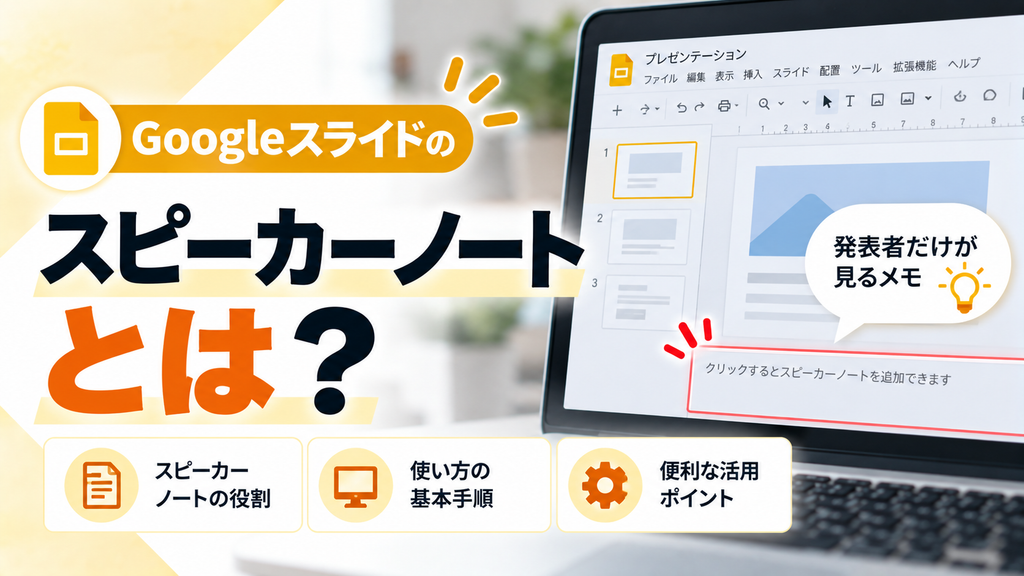
スピーカーノートは、各スライドの下にある「クリックしてスピーカー ノートを追加」の欄に書き込めるメモです。発表で話す内容や、補足したい数字、質問されたときの答えなどを書いておくのに使います。
編集画面でノート欄が見当たらない場合は、メニューの「表示」→「スピーカー ノートを表示」にチェックを入れると表示されます。
スピーカーノートは「完全に非公開」ではない
注意したいのは、スピーカーノートはファイルを開ける人なら誰でも読めるという点です。共有相手が編集画面を開けば、ノートの内容も見えます。社外の人に共有する予定があるファイルには、見られて困る内容を書かないようにしましょう。
グーグルスライドのスピーカーノートを自分だけ見る方法
発表中にノートを自分だけ見るには、「プレゼンター表示」を使います。
- 画面右上の「スライドショー」の横にある「▼」をクリックする
- 「プレゼンター表示」を選ぶ
- スライドショーの画面とは別に、小さなウィンドウ(プレゼンター表示)が開く
- プレゼンター表示の「スピーカー ノート」タブを開くと、ノートが表示される
聞き手に見せるのはスライドショーの画面だけで、ノートが表示されるプレゼンター表示は自分の画面にだけ置いておく、という仕組みです。
手順はGoogleの公式ヘルプ「プレゼンテーションを開始する」でも案内されています。
筆者プレゼンター表示には経過時間のタイマーも出るので、時間配分の確認にも便利なんです。
発表中に使える便利なショートカット
| キー | できること |
|---|---|
| S | スピーカーノートを開く |
| L | レーザーポインタのオン・オフ |
| 数字+Enter | 指定した番号のスライドへ移動 |
| → / ← | 次のスライド・前のスライド |
2画面・プロジェクターでスピーカーノートを自分だけ見る方法
会議室でプロジェクターや外部モニターにつないで発表する場合は、画面の表示方法を「拡張」にしておくのがポイントです。
- パソコンとプロジェクター(外部モニター)をつなぐ
- Windowsなら「Windowsキー+P」→「拡張」を選ぶ(Macは「ディスプレイ設定」でミラーリングをオフ)
- Googleスライドで「プレゼンター表示」を開始する
- スライドショーの画面をプロジェクター側にドラッグし、全画面表示にする
- プレゼンター表示のウィンドウは自分のパソコンの画面に置く
Chromeを使っている場合は、スライドショー横の「▼」から表示先のモニターを選んで開始できることもあります。
「複製」のままだとノートが映ってしまう
画面の表示方法が「複製(ミラーリング)」になっていると、自分のパソコンの画面がそのままプロジェクターに映るため、プレゼンター表示も聞き手に見えてしまいます。発表前に必ず「拡張」になっているか確認しましょう。
筆者本番でノートが丸見えになるのは、ほぼこの「複製」設定が原因です。会議室に入ったら、まずWindowsキー+Pを押す習慣をつけておくと安心ですよ。
Google Meetでスピーカーノートを自分だけ見る方法

オンライン会議で発表するときは、画面共有の範囲がポイントになります。
方法1:Meetの「スライドを操作」機能を使う
Google MeetとGoogleスライドが連携している環境では、Meetの画面上でスライドを操作しながら、スピーカーノートのパネルを開けます。手順はGoogleのGoogle Meet でスライドのプレゼンテーションを操作するで案内されています。
方法2:スライドショーのウィンドウだけを共有する
ZoomやTeamsなど、ほかの会議ツールを使う場合は次の手順です。
- Googleスライドで「プレゼンター表示」を開始する
- 会議ツールの画面共有で「画面全体」ではなく「ウィンドウ」または「タブ」を選ぶ
- スライドショーが表示されているウィンドウ(タブ)だけを共有する
「画面全体」を共有すると、プレゼンター表示のウィンドウも映ってしまうので注意しましょう。
グーグルスライドのスピーカーノートが相手に見えてしまう原因
| 原因 | 対処法 |
|---|---|
| 画面の表示が「複製」になっている | 「拡張」に切り替える |
| 画面共有で「画面全体」を選んでいる | スライドショーのウィンドウやタブだけを共有する |
| 編集画面のまま共有している | プレゼンター表示に切り替えてから共有する |
| ファイル自体を共有している | 見られて困る内容はノートに書かない |
グーグルスライドのスピーカーノートに関するよくある質問
スマホでスピーカーノートを見ながら発表できる?
Googleスライドのアプリでも、スピーカーノートを確認しながら発表する機能があります。ただし、パソコンでの発表とは操作方法が異なるため、事前に試しておきましょう。
スピーカーノートを印刷できる?
できます。「ファイル」→「印刷設定とプレビュー」で「スピーカーノート付きの1枚のスライド」を選ぶと、ノート付きで印刷できます。紙の台本として手元に置いておきたいときに便利です。
PDFでダウンロードするとノートも含まれる?
通常のPDFダウンロードでは、スピーカーノートは含まれません。ノートも残したい場合は、印刷設定からノート付きのレイアウトを選んでPDFとして保存します。
まとめ:グーグルスライドのスピーカーノートはプレゼンター表示で自分だけ見る
Googleスライドのスピーカーノートは、プレゼンター表示を使えば自分だけが見ながら発表できます。
- 「スライドショー」横の▼から「プレゼンター表示」を選ぶ
- 会議室では画面の表示を「拡張」にして、スライドだけを投影する
- オンライン会議では「画面全体」ではなく、ウィンドウやタブだけを共有する
- ノートはファイルを開ける人には見えるので、書く内容に注意する
本番前に一度リハーサルをしておけば、落ち着いて発表できますよ。