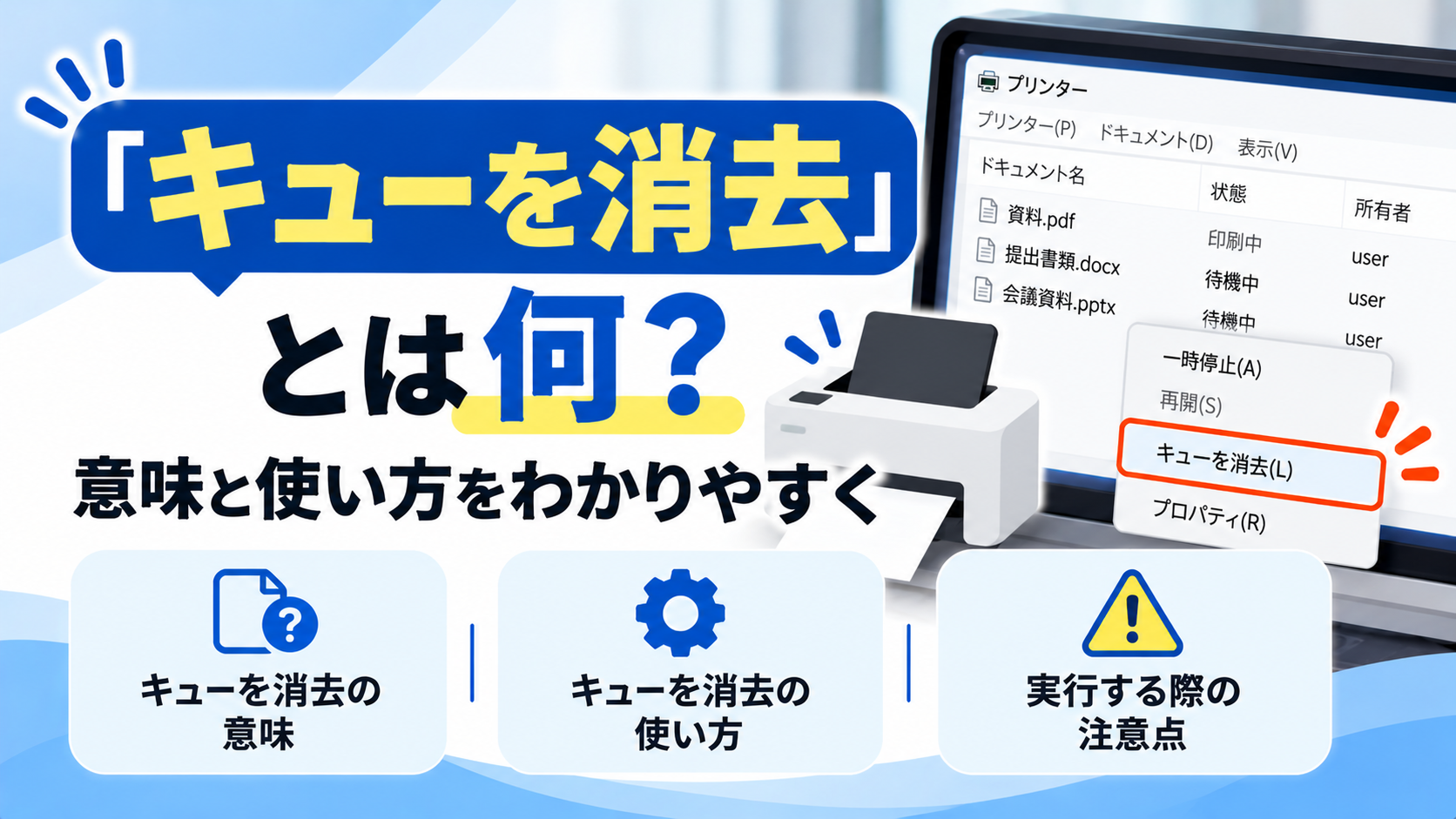
印刷ボタンを押したのに、プリンターがまったく動かない。何度押しても出てこないので詳しい人に聞いたら、「キューを消去したら直るよ」と言われた。でも、「キュー」が何なのか、消して大丈夫なのか分からない……。
「キューを消去」は、プリンターのトラブルでよく出てくる言葉です。意味さえ分かれば、操作はそれほど難しくありません。
- 「キュー」「キューを消去」の意味
- どんなときにキューを消去すればいいのか
- Windows・Macで印刷キューを消去する手順と、消えないときの対処法
 筆者
筆者カタカナで言われると難しそうですが、要は「印刷待ちの行列を空にする」ということです。仕組みが分かれば、プリンターのトラブルに強くなりますよ。
キューを消去とは?ひとことで言うと「順番待ちを全部取り消すこと」
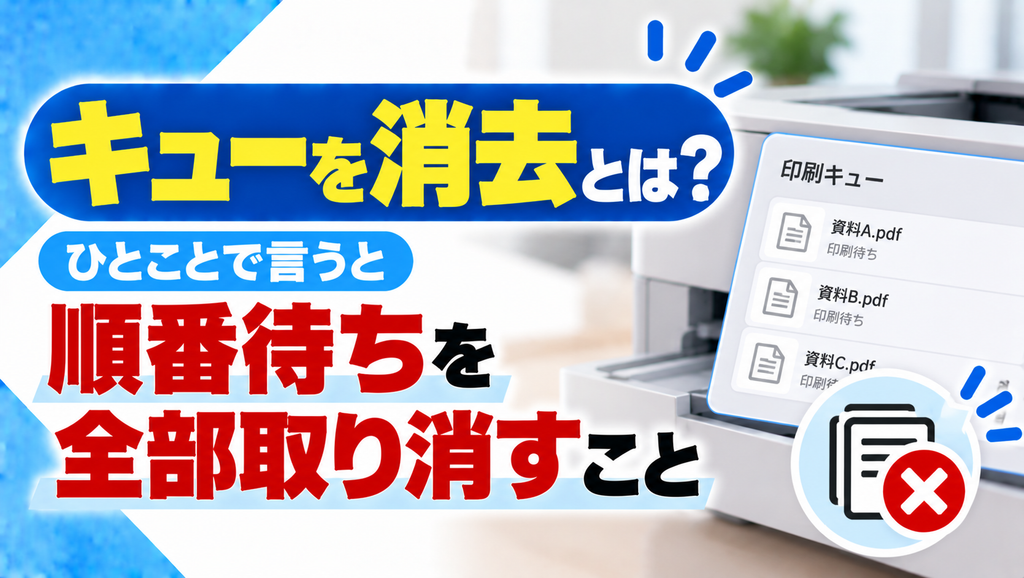
「キュー(queue)」は、英語で「順番待ちの列」という意味です。パソコンでは、処理されるのを待っているデータの列を指します。
つまり「キューを消去」とは、順番待ちになっているデータを、まとめて取り消すことです。
| 言葉 | 意味 |
|---|---|
| キュー | 処理を待っているデータの列 |
| 印刷キュー | プリンターで印刷されるのを待っている文書の一覧 |
| ジョブ(印刷ジョブ) | キューに並んでいる一つひとつの印刷データ |
| キューを消去 | キューに並んでいるジョブを、まとめて削除すること |
レジに並んでいるお客さんの列をイメージすると分かりやすいです。先頭の人の会計が止まると、後ろの人も全員待たされます。プリンターでも同じで、先頭の印刷データでエラーが起きると、後から送ったデータも印刷されません。
「キューを消去」が出てくる主な場面
プリンターの印刷キュー(いちばん多い)
職場で「キューを消去して」と言われたら、ほとんどの場合は印刷キューのことです。印刷待ちの文書をすべて取り消して、プリンターを空の状態に戻します。
音楽・動画アプリの再生キュー
SpotifyやYouTube Musicなどの音楽アプリにも「キュー」があります。こちらは「次に再生する曲のリスト」のことで、「キューを消去」は再生予定の曲をまとめてリストから外す操作です。曲やプレイリストそのものが削除されるわけではありません。
キューを消去したほうがいいケース
次のような症状があるときは、印刷キューの消去で直ることが多いです。
- 印刷ボタンを押しても、プリンターが動かない
- 印刷キューに「エラー」「印刷中」のまま止まっている文書がある
- 間違えて大量の枚数や、違うファイルを印刷してしまった
- 印刷を取り消したのに、プリンターを再起動すると同じ文書が出てくる
逆に、紙詰まりやトナー切れ、プリンターの電源が入っていないといった原因の場合は、キューを消去しても直りません。先にプリンター本体の表示を確認しておきましょう。
筆者「印刷が出ない」と言われたら、私はまずプリンター本体のランプ、次に印刷キューの順で見ます。この順番で確認すると、だいたいの原因はすぐに分かりますよ。
Windowsで印刷キューを消去する方法
Windows 11の場合
- 「スタート」→「設定」→「Bluetoothとデバイス」→「プリンターとスキャナー」を開く
- 使っているプリンターを選ぶ
- 「印刷キューを開く」を選ぶ
- 表示された一覧から、取り消したい文書を右クリックして「取り消し」を選ぶ
- すべて消す場合は、画面右上のメニュー(…)などから「すべて取り消し」を選ぶ
印刷キューの開き方は、Microsoftの公式サポート「Windows でプリンターの印刷キューを表示する」でも案内されています。
Windows 10の場合
- 「スタート」→「設定」→「デバイス」→「プリンターとスキャナー」を開く
- 使っているプリンターを選び、「キューを開く」を選ぶ
- 上部メニューの「プリンター」→「すべてのドキュメントの取り消し」を選ぶ
- 確認画面で「はい」を選ぶ
※画面の表示名は、Windowsの更新状況によって変わる場合があります。
Macで印刷キューを消去する方法
- アップルメニュー →「システム設定」→「プリンタとスキャナ」を開く
- 使っているプリンタを選び、「プリントキュー」をクリック
- 取り消したい書類を選び、「×」(削除)ボタンをクリック
印刷中はDockにプリンタのアイコンが表示されるので、そこをクリックしてもプリントキューを開けます。
キューを消去しても消えない・印刷されないときの対処法
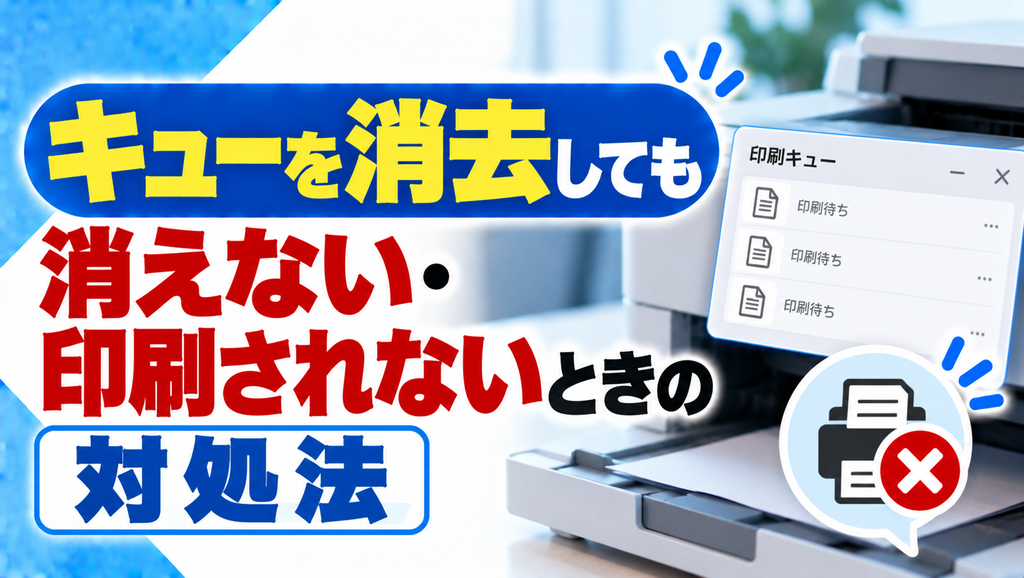
「取り消し」を押しても文書が「削除中」のまま残る場合は、次の順番で試してください。
| 順番 | 対処法 | ポイント |
|---|---|---|
| 1 | プリンター本体の電源を切って、1分ほど待ってから入れ直す | 本体側に残ったデータがリセットされる |
| 2 | パソコンを再起動する | パソコン側の印刷処理がリセットされる |
| 3 | 印刷スプーラーを再起動する(Windows) | 「サービス」アプリで「Print Spooler」を停止→開始する |
| 4 | 会社のPCならIT担当者に相談する | 管理者権限が必要な操作がある |
印刷スプーラーを再起動する手順(Windows)
印刷スプーラーは、印刷データを一時的に預かってプリンターに送る仕組みです。ここが止まっていると、キューの文書が消えないことがあります。
- 検索ボックスに「サービス」と入力し、「サービス」アプリを開く
- 一覧から「Print Spooler」を探してダブルクリック
- 「停止」をクリックし、止まったら「開始」をクリック
- もう一度、印刷キューを開いて文書が消えているか確認する
会社のパソコンでは、この操作に管理者権限が必要な場合があります。無理に操作せず、社内のIT担当者に相談しましょう。
筆者スプーラーのフォルダのファイルを直接消す方法もありますが、会社のパソコンではおすすめしません。自分で触ってよい範囲かどうか、迷ったらまず担当者に聞いてくださいね。
共有プリンターでキューを消去するときの注意点
複合機など、部署で共有しているプリンターでは、==キューを消去すると他の人の印刷データまで消える==ことがあります。
- 消す前に、一覧に自分以外の文書がないか確認する
- できるだけ「すべて取り消し」ではなく、自分の文書だけを選んで取り消す
- 他の人の文書を消した場合は、チャットなどでひと言伝えておく
周りに知らせるときは、次のような短いメッセージで十分です。
「何時ごろの印刷が消えたか」を書いておくと、該当する人がすぐに気づけます。
まとめ:キューを消去とは「印刷待ちの列をリセットする」操作
- キューは「順番待ちの列」、キューを消去は「待っているデータをまとめて取り消す」こと
- 印刷が止まったとき、間違えて大量に印刷したときに使う
- Windowsは「プリンターとスキャナー」、Macは「プリンタとスキャナ」から印刷キューを開く
- 消えないときは、プリンター本体の再起動→PC再起動→印刷スプーラーの再起動の順で試す
- 共有プリンターでは、他の人の印刷データまで消さないよう注意する