
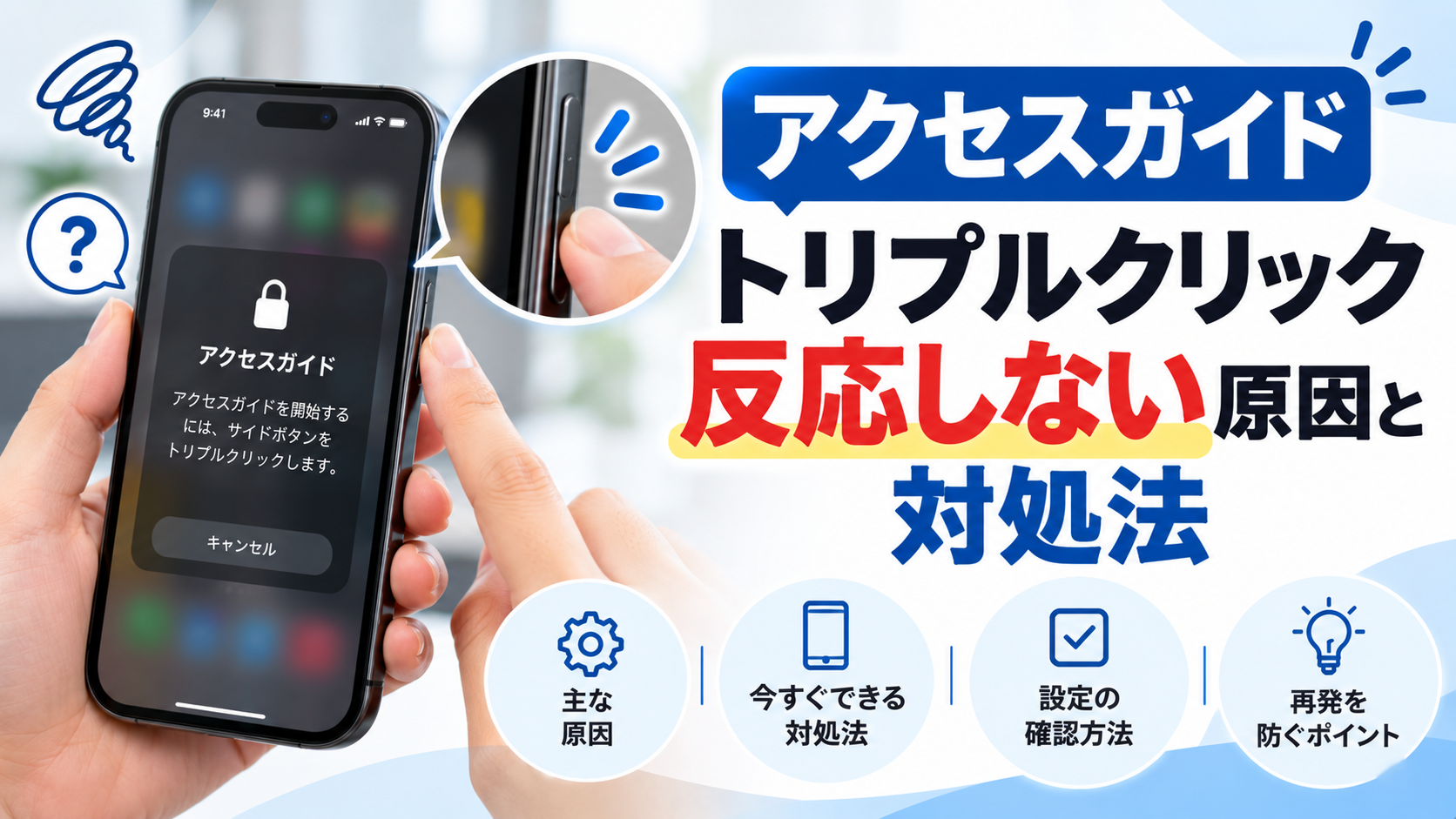
子どもにiPhoneを渡す前や、店頭でタブレットを展示するときに便利なアクセスガイド。ところが、サイドボタンをトリプルクリックしても何も起きない、「アクセスガイドは使用できません」と表示される、といったトラブルはよくあります。
原因はほとんどが設定かボタンの押し方にあり、順番に確認すれば自分で直せることが多いです。まずは下の早見表で、自分の症状に近いものを探してみてください。
- トリプルクリックで反応しない・使えないときの症状別の原因
- アクセスガイドを正しく使うための設定手順
- アクセスガイドを終了できなくなったときの対処法
 筆者
筆者アクセスガイドは、設定を1か所でも見落とすと動かないんです。逆に言えば、設定さえ合っていればほぼ確実に使えますよ。
アクセスガイドがトリプルクリックで反応しないときの症状別早見表
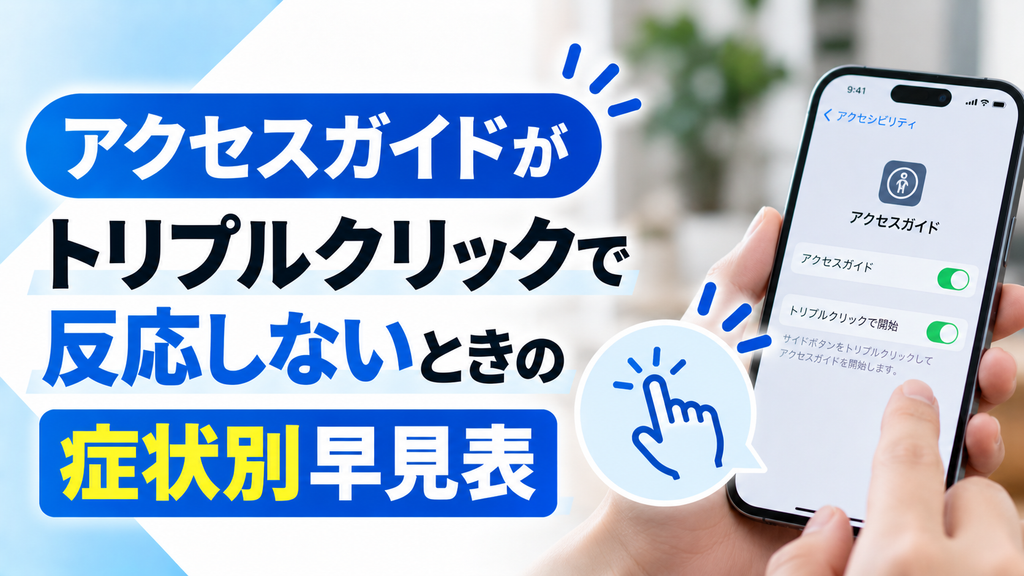
| 症状 | 考えられる原因 | 対処法 |
|---|---|---|
| トリプルクリックしても何も起きない | アクセスガイドがオフになっている | 設定でアクセスガイドをオンにする |
| トリプルクリックするとメニューが出る | ショートカットに複数の機能が登録されている | メニューから「アクセスガイド」を選ぶ/登録を1つにする |
| トリプルクリックが認識されない | 押す速度が速すぎる・遅すぎる | クリックの速さの設定を変える |
| 「アクセスガイドは使用できません」と出る | アプリを開いていない画面で操作している | 使いたいアプリを開いてから操作する |
| 開始画面は出るが始められない | パスコードが未設定 | パスコードを設定する |
アクセスガイドの設定を確認する手順
まずは、アクセスガイドを使うための設定が正しくできているか確認しましょう。
- 「設定」アプリを開く
- 「アクセシビリティ」→「アクセスガイド」をタップ
- 「アクセスガイド」をオンにする
- 「パスコード設定」→「アクセスガイドのパスコードを設定」でパスコードを決める
- 必要に応じて、Face IDまたはTouch IDでの終了もオンにする
設定ができたら、使いたいアプリを開いた状態で、サイドボタン(ホームボタンのある機種はホームボタン、iPadはトップボタン)をすばやく3回押します。手順はApple公式のiPhoneでアクセスガイドを使用するでも案内されています。
筆者よくあるのが、パスコードを設定しないまま始めようとしているケースです。最初に一度だけ設定しておけば、次からはスムーズに使えますよ。
症状別:アクセスガイドが反応しないときの対処法
トリプルクリックしても何も起きない
アクセスガイドの設定がオフになっている可能性が高いです。上の手順で「アクセスガイド」がオンになっているか確認してください。
また、「設定」→「アクセシビリティ」→「ショートカット」(アクセシビリティショートカット)に、アクセスガイドにチェックが入っているかも確認しましょう。
トリプルクリックするとメニューが表示される
アクセシビリティショートカットに、アクセスガイド以外の機能(拡大鏡、VoiceOverなど)も登録されていると、トリプルクリックしたときに選択メニューが表示されます。
- メニューから「アクセスガイド」をタップすれば開始できる
- 毎回すぐに始めたい場合は、ショートカットの登録をアクセスガイドだけにする
トリプルクリックがうまく認識されない
ボタンを押す速さが合っていないと、3回押しとして認識されません。押す間隔が設定より遅いと、3回押しとして認識されないことがあります。
次の設定で、押す速さを調整できます。
- Face ID搭載機種:「設定」→「アクセシビリティ」→「サイドボタン」→「クリックの速さ」
- ホームボタン搭載機種:「設定」→「アクセシビリティ」→「ホームボタン」→「クリックの速さ」
「遅く」や「最も遅く」にすると、ゆっくり押しても3回押しとして認識されやすくなります。
「アクセスガイドは使用できません」と表示される
ホーム画面など、アプリを開いていない状態でトリプルクリックすると表示されることがあります。アクセスガイドは「特定のアプリを固定する」機能なので、使いたいアプリを先に開いてから操作しましょう。
それでも表示される場合は、iPhoneを再起動してから、アプリを開き直してもう一度試してみてください。
【吹き出し:上司】「使用できません」と出ると、壊れたのかと思いますよね。でもほとんどは、ホーム画面のまま押しているだけなんです。まずアプリを開く、これを覚えておいてください。
アクセスガイドを終了できなくなったときの対処法
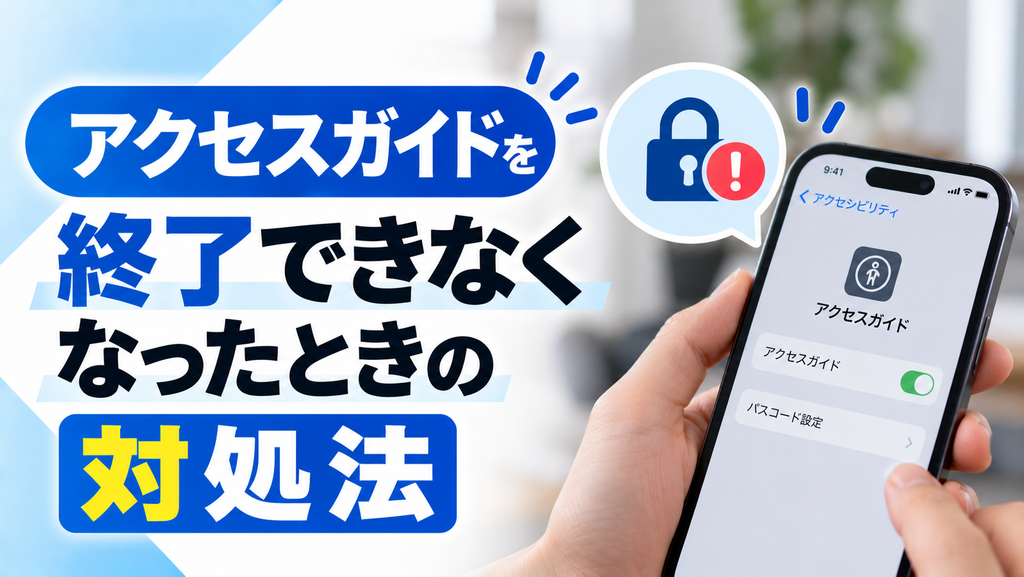
アクセスガイドを終了するには、もう一度トリプルクリックしてパスコードを入力し、「終了」をタップします。Face IDやTouch IDを設定していれば、それで終了することもできます。
パスコードを忘れて終了できない場合は、強制再起動で解除できます。
| 機種 | 強制再起動の方法 |
|---|---|
| Face ID搭載のiPhone、iPhone 8以降 | 音量を上げるボタンを押してすぐ離す→音量を下げるボタンを押してすぐ離す→サイドボタンをAppleロゴが出るまで長押し |
| iPhone 7 | 音量を下げるボタンとサイドボタンを、Appleロゴが出るまで同時に長押し |
再起動後は、「設定」→「アクセシビリティ」→「アクセスガイド」→「パスコード設定」から、新しいパスコードを設定し直しておきましょう。
まとめ:アクセスガイドが反応しないときは設定と押し方を確認
アクセスガイドがトリプルクリックで反応しないときは、多くの場合「設定がオフ」「パスコードが未設定」「アプリを開いていない」「押す速さが合っていない」のどれかが原因です。早見表で症状を確認し、該当する対処法を試してみてください。終了できなくなったときも、強制再起動で解除できるので慌てなくて大丈夫です。